
Créer une automatisation
Les automatisations vous permettent de construire des workflows qui déclenchent des actions dès qu’un client réalise une action précise. Plus besoin d’envoyer des messages ou d’attribuer des points à la main : tout se passe en arrière-plan. Vous réglez le workflow une seule fois, et il travaille pour vous.
Les automatisations fonctionnent avec les 8 types de cartes, et le nombre d’étapes d’une chaîne n’est pas limité.
Comment créer une automatisation
- Ouvrez votre tableau de bord sur bonuskarte.digital
- Rendez-vous dans la rubrique Automatisations
- En haut à droite, cliquez sur Créer une automatisation et donnez-lui un nom

- Choisissez un déclencheur

- Ajoutez éventuellement des conditions
- Ajoutez une ou plusieurs actions
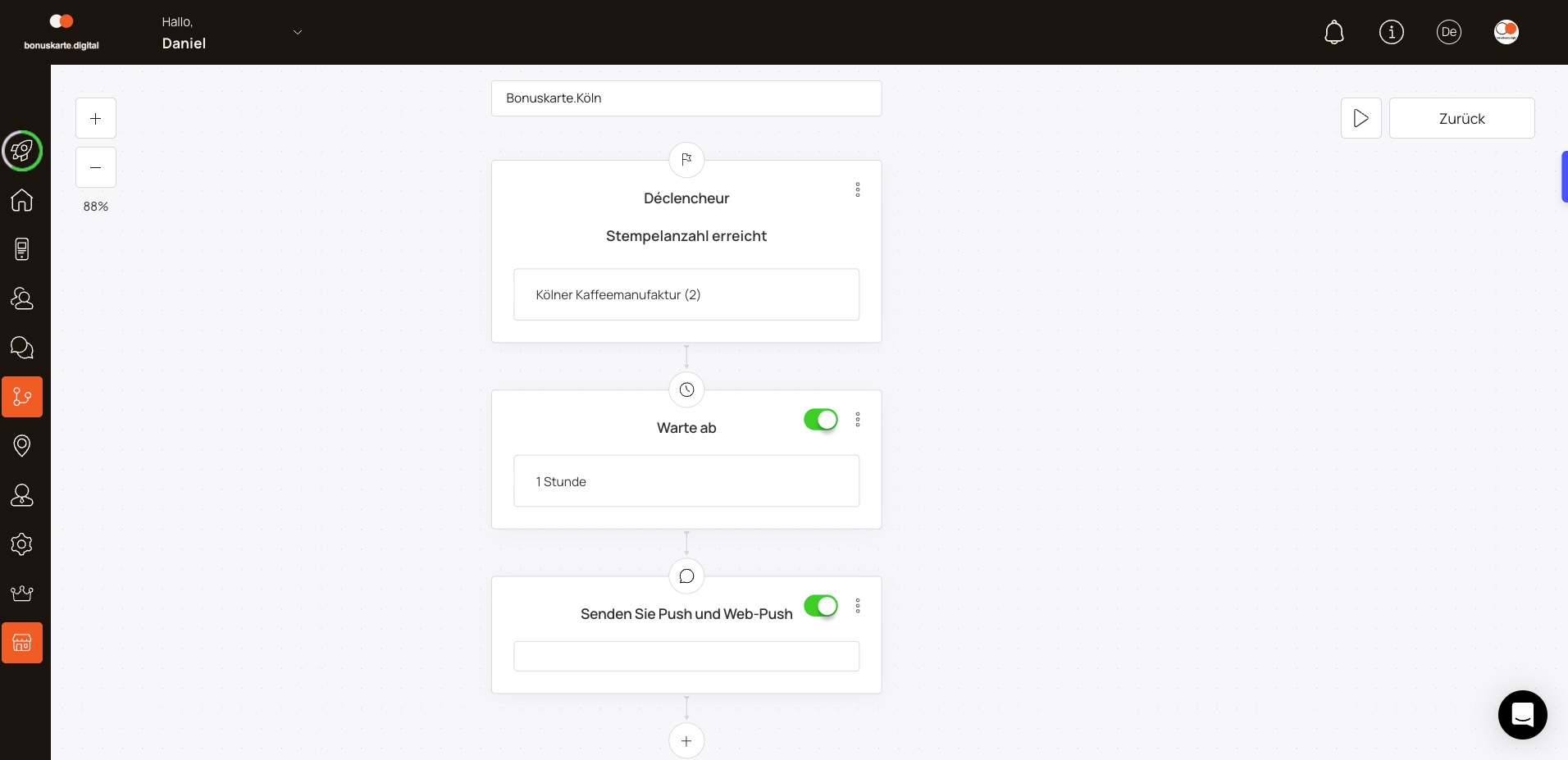
- Basculez l’automatisation en Working Mode pour l’activer
Info
À côté du nom de l’automatisation figure un compteur : il indique combien de fois l’automatisation s’est déjà déclenchée.
Draft Mode et Working Mode
Quand vous créez une automatisation, elle démarre en Draft Mode. Dans ce mode, elle est enregistrée mais inactive : aucune action n’est déclenchée. Vous pouvez donc tout construire et vérifier tranquillement avant de passer en production.
Une fois prêt, basculez l’automatisation en Working Mode. À partir de ce moment, elle traite les déclencheurs en temps réel.
Conseil
Vous pouvez passer du Draft Mode au Working Mode à tout moment, par exemple pour mettre une automatisation en pause temporairement.
Les déclencheurs disponibles
Un déclencheur est un événement qui met une automatisation en route.
Événements clients
- Client créé — un nouveau profil client est enregistré
- Client supprimé — un profil client est retiré
- Anniversaire aujourd’hui — se déclenche le jour de l’anniversaire du client
Événements liés à la carte
- Carte installée — un client enregistre la carte sur son appareil
- Carte expirée — la date d’expiration de la carte est dépassée
- Carte supprimée — la carte est retirée de l’appareil
- Carte émise — une carte est attribuée à un client
- Carte scannée — la carte est scannée via l’application scanner
Activités de fidélité
- Coupon utilisé — un coupon est employé
- Nombre de tampons atteint — le client a collecté un certain nombre de tampons
- Nombre de points atteint — le client a atteint un certain nombre de points
- Nombre de récompenses atteint — le client a gagné un certain nombre de récompenses
- Récompenses utilisées atteint — le client a utilisé un certain nombre de récompenses
- Tampons bientôt expirés — des tampons approchent de leur date d’expiration
- Bonus bientôt expirés — des points bonus approchent de leur date d’expiration
Autres
- Avis laissé — un client dépose un avis
- Segment RFM modifié — un client passe dans un segment RFM donné (par exemple fidèle, à risque, perdu)
- Webhook entrant — déclenché par un système externe via webhook
Les actions disponibles
Les actions déterminent ce qui se passe après un déclencheur. Vous pouvez en enchaîner plusieurs.
- Attendre — marque une pause d’une durée définie avant l’action suivante
- Condition — vérifie certains critères avant de poursuivre
- Envoyer un e-mail — envoie un e-mail au client
- Envoyer un SMS — envoie un SMS au client
- Envoyer une notification push — envoie une notification push sur l’appareil du client
- Créditer — ajoute des tampons, des points ou des bonus sur la carte
- Débiter — retire des tampons ou des points, ou utilise une récompense
- Envoyer une requête HTTP — transmet des données à un système externe
- Envoyer une conversion à Meta Ads — envoie un événement de conversion via l’API Meta Conversions
- Modifier la date d’expiration de la carte — met à jour la date d’expiration de la carte du client
Conditions et filtres
Les conditions ajoutent de la logique à votre automatisation, par exemple « uniquement si le client a plus de 500 points » ou « uniquement si la carte est active ». Les conditions disponibles dépendent du déclencheur choisi et du type de carte.
Info
Le filtre Solde bonus de la carte n’est disponible que pour les cartes de récompense. Il vous permet de déclencher des actions lorsqu’un client atteint un certain seuil de bonus.
À retenir
Info
Nombre de points atteint ne fonctionne qu’avec les cartes de cashback, de récompense et cadeau. Nombre de récompenses et Récompenses utilisées ne fonctionnent qu’avec les cartes à tampons.
Important
Pour les actions d’e-mail et de SMS, les services correspondants doivent être connectés à votre compte. Contactez-nous si vous souhaitez utiliser ces fonctions.